Cuando trabajas con un texto largo, una conversación tradicional con ChatGPT puede quedarse pequeña.
Puedes pedir que redacte un documento, solicitar modificaciones y continuar intercambiando mensajes, pero llega un momento en que resulta más práctico disponer de un espacio donde puedas ver, editar y revisar el contenido directamente.
Ese es el propósito de Canvas.
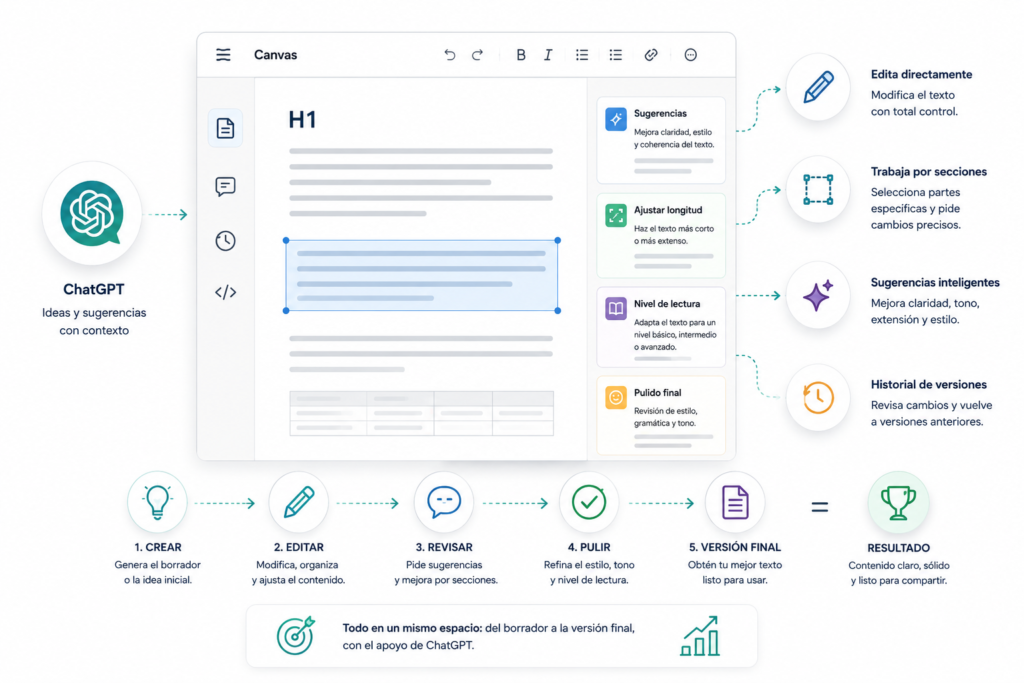
Canvas es un espacio de trabajo de ChatGPT pensado para proyectos de escritura y programación que requieren edición y revisiones. Permite modificar directamente el contenido, seleccionar partes concretas para trabajar sobre ellas y recibir sugerencias teniendo en cuenta el contexto general del proyecto.
La diferencia fundamental puede resumirse así:
El chat está pensado principalmente para conversar. Canvas está pensado para trabajar sobre algo.
¿Qué es Canvas de ChatGPT?
Canvas es una interfaz de trabajo integrada en ChatGPT para desarrollar contenido que necesita varias modificaciones.
En lugar de generar un texto y continuar trabajando únicamente mediante mensajes, puedes disponer de un área específica donde el contenido permanece visible mientras lo revisas.
Puedes editar directamente el texto, seleccionar una sección determinada y pedir a ChatGPT que trabaje sobre ella.
También puedes utilizar herramientas para modificar características concretas del contenido, como su extensión o nivel de lectura, y recuperar versiones anteriores cuando necesites volver atrás.
Esto hace que Canvas resulte especialmente interesante para tareas como:
- redactar informes;
- desarrollar artículos;
- revisar documentos;
- preparar ensayos;
- mejorar textos existentes;
- trabajar sobre código;
- realizar varias rondas de edición.
No significa que Canvas sea necesariamente mejor para todas las tareas.
Si solamente necesitas una respuesta breve, probablemente no necesitas un espacio de trabajo adicional.
Su utilidad aparece cuando existe un contenido sobre el que vas a trabajar varias veces.
Figura 1:
Canvas como espacio de trabajo para crear, editar y revisar un contenido junto a ChatGPT.
¿Cuándo conviene utilizar Canvas?
Una forma sencilla de decidirlo es observar cuánto trabajo de edición tendrá el contenido.
Si preguntas:
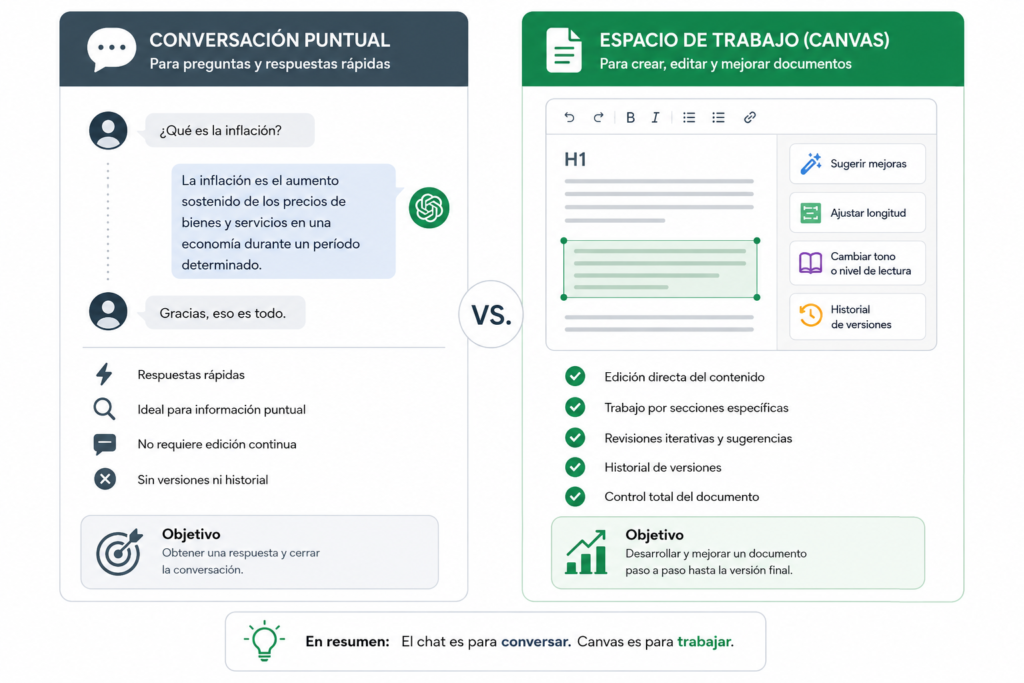
“¿Qué es la inflación?”
probablemente una conversación normal sea suficiente.
Pero si estás preparando un informe de varias páginas y necesitas modificar la introducción, mejorar determinadas secciones, cambiar el nivel de lectura y revisar el documento varias veces, disponer de un espacio de trabajo resulta mucho más práctico.
Canvas puede ser especialmente útil cuando:
- el documento es relativamente extenso;
- vas a realizar varias revisiones;
- quieres conservar una estructura determinada;
- necesitas modificar únicamente algunas partes;
- quieres comparar diferentes versiones;
- o necesitas trabajar de manera iterativa.
La idea no es utilizar Canvas porque el documento sea largo por obligación.
La pregunta más útil es:
¿Voy a trabajar sobre este contenido varias veces?
Si la respuesta es sí, Canvas puede tener sentido.
Figura 2:
Diferencia entre una conversación puntual y un espacio de trabajo orientado a la edición iterativa de un documento.
Cómo abrir Canvas
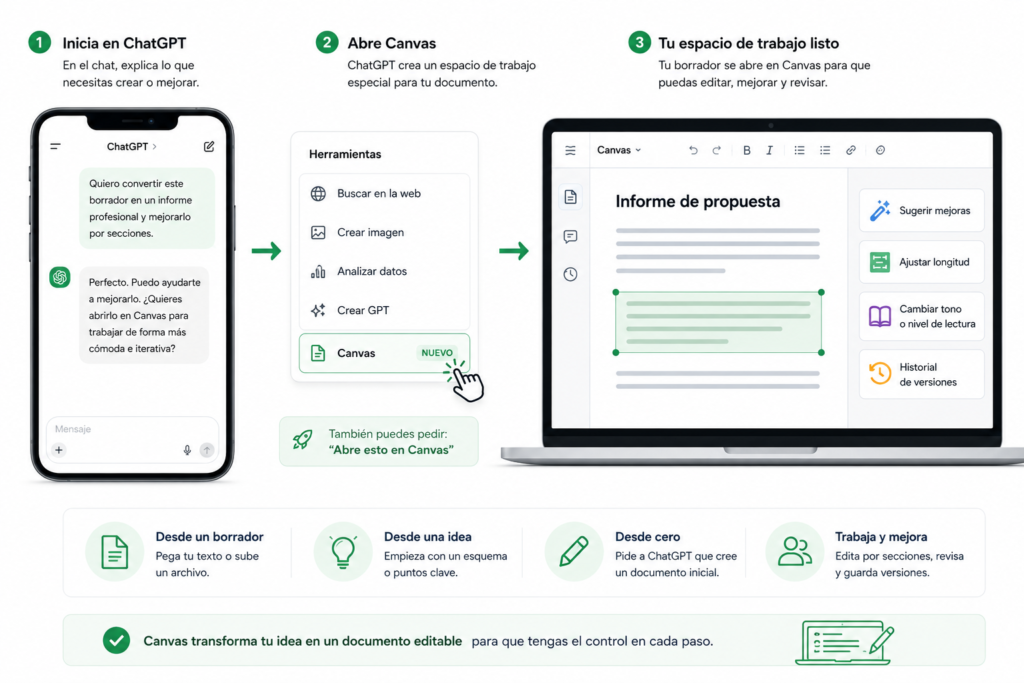
ChatGPT puede abrir Canvas automáticamente cuando interpreta que una tarea de escritura o programación se beneficiaría de este tipo de espacio de trabajo.
También puedes solicitar explícitamente que utilice Canvas, por ejemplo, indicando en tu instrucción que quieres trabajar con Canvas. La documentación oficial también contempla comenzar con un Canvas en blanco y pegar allí un contenido existente.
La disponibilidad y la forma exacta de acceder a determinadas funciones pueden cambiar con las actualizaciones de ChatGPT.
Por eso, si una opción no aparece exactamente donde la recuerdas, conviene revisar la interfaz disponible en tu cuenta en ese momento.
Este es un buen ejemplo de algo que debemos tener presente al utilizar herramientas de inteligencia artificial:
La metodología puede mantenerse estable aunque la interfaz cambie.
Figura 3:
Acceso a Canvas como punto de partida para convertir un borrador o una idea en un espacio de trabajo editable.
Cómo editar un documento dentro de Canvas
Una vez que tienes el contenido en Canvas, puedes trabajar sobre él de diferentes maneras.
Editar directamente
Puedes modificar el contenido tú mismo, igual que harías al editar un documento.
Esto es importante porque Canvas no pretende quitarte el control del texto.
Puedes cambiar una frase, reorganizar un párrafo, corregir un dato o eliminar una sección sin tener que pedirle todo a ChatGPT.
Seleccionar una sección concreta
También puedes seleccionar una parte específica del contenido y pedir a ChatGPT que se concentre en ella.
Por ejemplo:
“Haz esta sección más clara para un lector que no conoce el tema.”
Esto resulta más preciso que pedir:
“Mejora todo el documento.”
La selección permite delimitar mejor el trabajo.
Pedir cambios específicos
Puedes solicitar modificaciones concretas sobre el fragmento seleccionado.
Por ejemplo:
“Reduce este párrafo un 30 % sin perder información importante.”
O:
“Reescribe esta sección con un tono más profesional.”
ChatGPT puede generar una propuesta que posteriormente puedes revisar y aplicar.
Utilizar comentarios y sugerencias
Canvas también permite trabajar mediante sugerencias relacionadas con partes específicas del contenido.
Esto resulta especialmente útil cuando quieres mantener la estructura general del documento y modificar solamente determinados elementos.
La ventaja está en que la revisión puede ser localizada, en lugar de reconstruir todo el texto cada vez que quieres mejorar una parte.
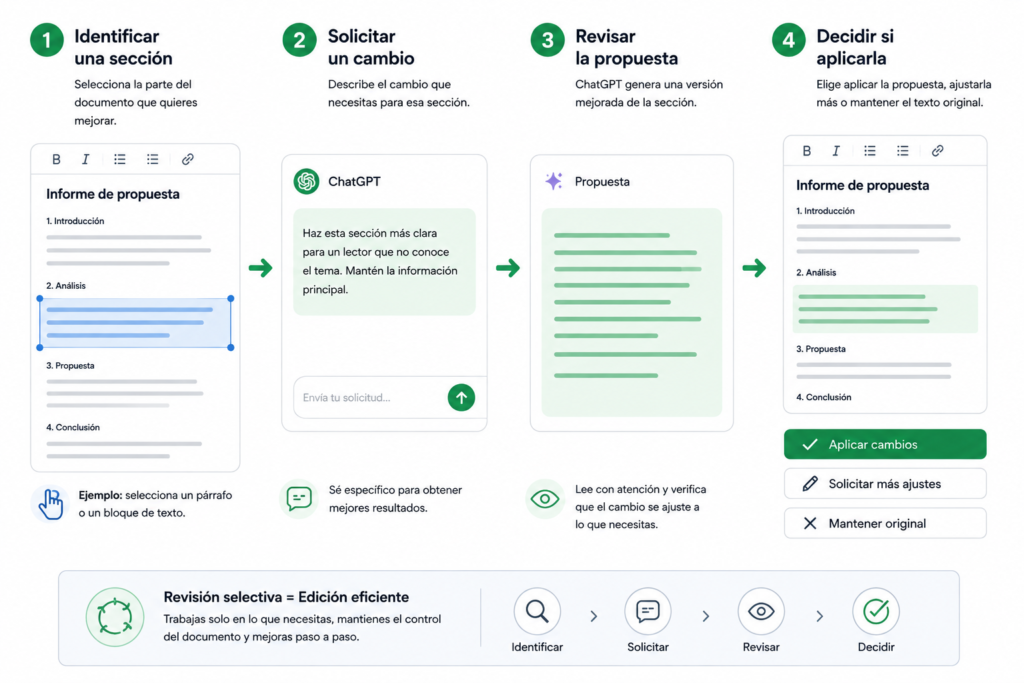
Figura 4:
Proceso de revisión selectiva de un documento: identificar una sección, solicitar un cambio, revisar la propuesta y decidir si aplicarla.
Los atajos que pueden ahorrar tiempo
Canvas incorpora diferentes atajos orientados a tareas frecuentes de escritura.
Entre ellos se encuentran:
- sugerir ediciones;
- ajustar la longitud;
- cambiar el nivel de lectura;
- realizar un pulido final;
- añadir emojis.
Estas herramientas permiten convertir instrucciones que normalmente escribirías manualmente en acciones más rápidas.
Pero tampoco conviene utilizarlas indiscriminadamente.
Por ejemplo, reducir automáticamente la longitud de un documento puede eliminar información que sí era relevante.
La herramienta puede acelerar la edición, pero la decisión editorial sigue siendo tuya.
Cómo revisar un documento sin reescribirlo completamente
Una de las mejores formas de utilizar Canvas es trabajar mediante pequeñas iteraciones.
Un flujo sencillo sería:
Seleccionar → solicitar modificación → revisar → aplicar → comprobar.
Imaginemos que tienes un informe profesional.
En lugar de pedir:
“Reescribe todo este informe para que quede mejor.”
puedes seleccionar únicamente la introducción y pedir:
“Haz que esta introducción sea más clara y directa, manteniendo el significado original.”
Después revisas la propuesta.
Si funciona, la aplicas.
Si no funciona, puedes modificar nuevamente la instrucción.
Este método tiene una ventaja importante: mantienes el control sobre el documento.
No estás obligando a ChatGPT a reconstruir todo el trabajo cada vez que quieres mejorar una parte.
Figura 5:
Proceso de revisión selectiva de un documento: identificar una sección, solicitar un cambio, revisar la propuesta y decidir si aplicarla.
Historial de versiones: cómo recuperar cambios
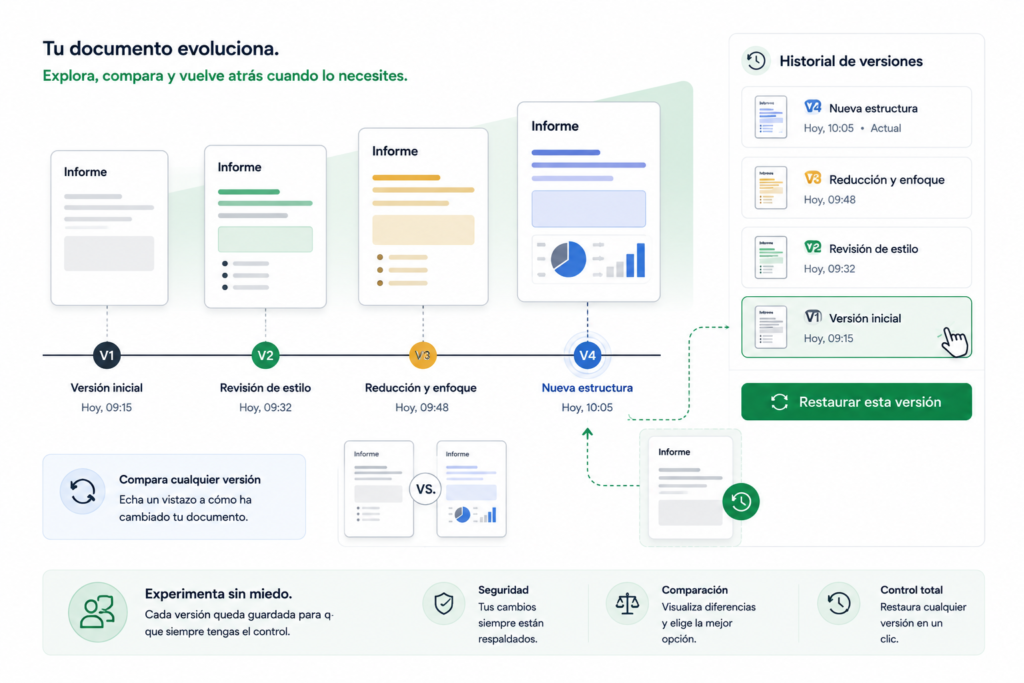
Las revisiones sucesivas pueden producir un problema habitual: modificar algo que después descubres que funcionaba mejor antes.
Canvas permite recuperar versiones anteriores del trabajo mediante el control de retroceso.
Esto resulta especialmente útil cuando realizas varias rondas de edición.
Por ejemplo:
Versión inicial → revisión de estilo → reducción → nueva estructura → comparación → restauración.
No necesitas asumir que cada modificación es definitiva.
Esto cambia ligeramente la forma de trabajar con IA.
Puedes experimentar con mayor libertad porque existe la posibilidad de volver atrás si una modificación no produce el resultado esperado.
Ejemplo práctico: mejorar un informe con Canvas
Imaginemos a un profesional que necesita preparar un informe para presentar a su equipo.
Tiene un borrador inicial, pero considera que:
- la introducción es demasiado extensa;
- algunas secciones son difíciles de entender;
- el lenguaje no es suficientemente profesional;
- y las conclusiones necesitan mayor claridad.
En lugar de comenzar nuevamente desde cero, puede llevar el documento a Canvas y trabajar por etapas.
Primero revisa la introducción.
Después selecciona las partes más complejas y solicita una explicación más clara.
A continuación puede revisar el tono general del documento y, finalmente, trabajar sobre las conclusiones.
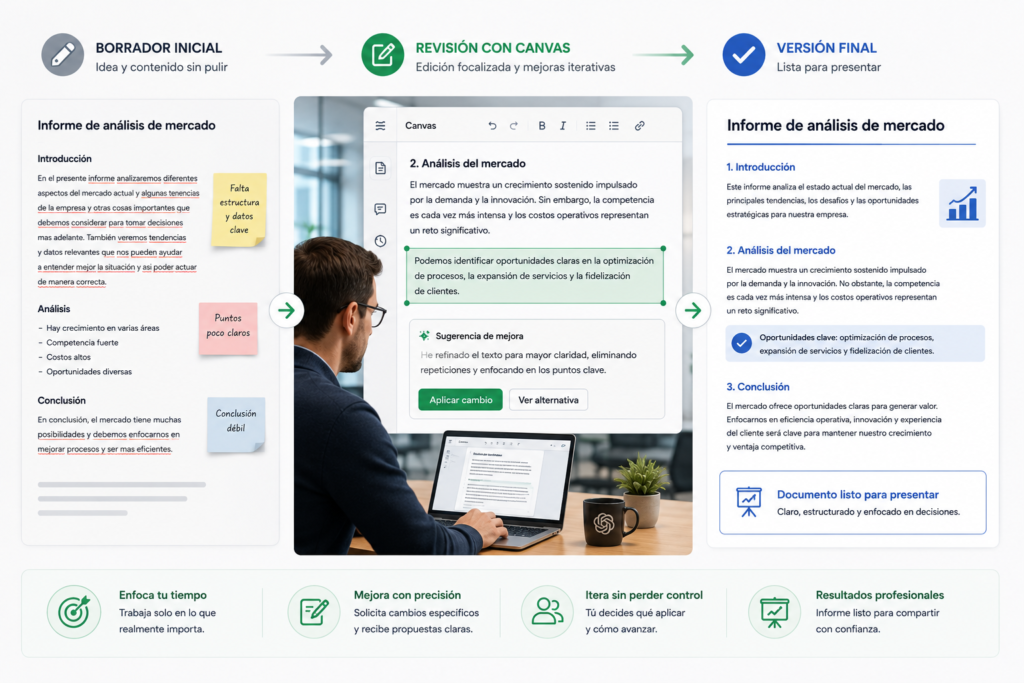
El flujo podría ser:
Borrador → revisión → cambios específicos → comprobación → versión final.
La diferencia es importante.
El objetivo no es conseguir que ChatGPT “escriba todo”.
El objetivo es utilizarlo como herramienta de edición dentro de un proceso que sigue bajo control del usuario.
Figura 6:
Ejemplo profesional de transformación de un informe: borrador inicial, revisiones específicas y versión final preparada para presentar.
Limitaciones que debes conocer
Canvas es útil, pero no elimina la necesidad de revisar el resultado.
Las funciones disponibles pueden cambiar con las actualizaciones de ChatGPT, y algunas capacidades dependen de la plataforma, cuenta o configuración utilizada.
Por eso, no conviene construir un flujo de trabajo que dependa exclusivamente de que determinada opción aparezca siempre exactamente en el mismo lugar.
También existe una limitación más importante:
Canvas no garantiza que una modificación sea correcta simplemente porque haya sido realizada por ChatGPT.
Una edición puede mejorar la redacción y, al mismo tiempo, introducir un error factual o eliminar un matiz importante.
Por eso, después de una modificación significativa conviene revisar:
- el significado original;
- los datos;
- las cifras;
- las referencias;
- la coherencia del documento;
- y cualquier afirmación importante.
La IA puede acelerar la revisión.
La responsabilidad sobre el documento final sigue siendo del usuario.
Conclusión
Canvas resulta especialmente útil cuando trabajar con ChatGPT deja de ser una conversación puntual y se convierte en un proceso de creación, edición y revisión.
Su mayor ventaja no está simplemente en generar texto, sino en proporcionar un espacio donde puedes trabajar sobre ese contenido de manera iterativa.
La metodología puede resumirse en cinco pasos:
Crear → seleccionar → editar → revisar → decidir.
Y esa última palabra es importante.
Canvas puede sugerir, modificar y acelerar muchas tareas, pero tú sigues teniendo el control del documento.
Cuando el trabajo requiere varias revisiones, esa diferencia puede hacer que trabajar con ChatGPT resulte mucho más ordenado y eficiente.
📚 También puede interesarte

Cómo usar ChatGPT en pequeñas empresas
Durante muchos años, herramientas avanzadas de automatización y análisis estuvieron reservadas para grandes empresas con…
¿Por qué utilizar Perplexity para investigar?
Investigar un tema en Internet puede parecer sencillo hasta que necesitamos reunir información de distintas…
Las mejores herramientas de IA para crear presentaciones
Crear una buena presentación requiere tiempo, creatividad y organización. Hoy, las herramientas de IA para…